
《okok》作为一款功能丰富的健康管理应用,随着用户的长期使用,其内部缓存数据可能会逐渐累积,进而影响应用的运行速度和性能。为了帮助用户更好地管理这一应用,确保其始终保持流畅和高效,以下是关于《okok》清除缓存数据方法的详细指南。
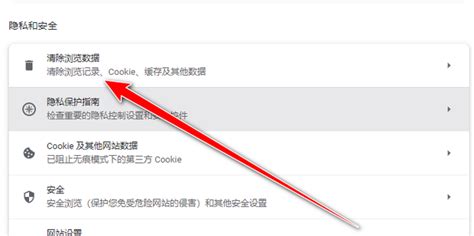
一、了解缓存数据的作用与影响
在深入探讨如何清除《okok》的缓存数据之前,我们有必要先了解一下缓存数据的作用及其可能带来的影响。缓存数据主要是应用为了加快数据访问速度而临时存储的一些信息,这些信息包括但不限于用户偏好设置、历史记录、临时文件等。虽然缓存数据在一定程度上能够提升应用体验,但随着时间的推移,过多的缓存数据不仅会占用设备存储空间,还可能拖慢应用的运行速度,甚至导致应用崩溃或出现其他异常。
二、清除《okok》缓存数据前的准备工作
在清除《okok》的缓存数据之前,请确保您已经做好了以下准备工作:
1. 备份重要数据:虽然清除缓存数据通常不会导致用户数据的丢失,但为了以防万一,建议您在清除缓存之前先备份好《okok》中的重要数据,如健康记录、运动数据等。
2. 关闭正在运行的应用:在清除缓存之前,最好先关闭《okok》应用,以确保清除过程的顺利进行。您可以通过设备的任务管理器或应用管理器来关闭该应用。
3. 检查设备存储空间:确保您的设备有足够的存储空间来执行清除缓存的操作。如果设备存储空间不足,可能会导致清除缓存失败或设备运行缓慢。
三、清除《okok》缓存数据的方法
方法一:通过应用内设置清除缓存
大多数应用都提供了在应用内清除缓存的功能,《okok》也不例外。以下是通过应用内设置清除《okok》缓存数据的具体步骤:
1. 打开《okok》应用:首先,在您的设备上找到并打开《okok》应用。
2. 进入“我的”页面:在应用主界面,点击右下角的“我的”选项,进入个人中心页面。
3. 打开设置功能:在个人中心页面,找到并点击“设置”功能按钮,进入设置页面。
4. 清除缓存:在设置页面中,找到并点击“一键清除缓存”选项。系统将提示您确认是否清除缓存数据,点击“确认”后,系统将自动清除《okok》的缓存数据。
方法二:通过设备管理器清除缓存
如果您的设备支持通过设备管理器清除应用缓存,那么您也可以选择这种方法来清除《okok》的缓存数据。以下是具体步骤:
1. 打开设备管理器:在您的设备上找到并打开设备管理器或应用管理器。
2. 找到《okok》应用:在设备管理器或应用管理器中,找到并点击《okok》应用。
3. 清除缓存:在应用信息页面中,找到并点击“清除缓存”选项。系统将提示您确认是否清除缓存数据,点击“确认”后,系统将自动清除《okok》的缓存数据。
方法三:通过第三方清理工具清除缓存
除了以上两种方法外,您还可以使用第三方清理工具来清除《okok》的缓存数据。这些工具通常提供了更为全面和高效的清理功能,但请注意选择可信赖的工具以避免数据丢失或设备损坏的风险。以下是使用第三方清理工具清除《okok》缓存数据的具体步骤(以某款知名清理工具为例):
1. 下载并安装清理工具:在您的设备上下载并安装一款可信赖的清理工具。
2. 打开清理工具:安装完成后,打开清理工具并按照提示进行初始化设置。
3. 选择清理类型:在清理工具的主界面中,选择“应用缓存清理”或类似的选项。
4. 找到《okok》应用:在清理列表中,找到并点击《okok》应用。
5. 清除缓存:点击“清除”或类似的按钮,系统将自动清除《okok》的缓存数据。
四、清除缓存后的注意事项
在清除《okok》的缓存数据后,请注意以下几点:
1. 重新登录:如果清除缓存后需要重新登录应用,请确保您已经记住了登录凭证(如用户名和密码),以便顺利重新登录。
2. 检查应用功能:清除缓存后,建议检查《okok》的各项功能是否正常。如果发现任何异常或问题,请及时联系应用客服或技术支持团队寻求帮助。
3. 定期清理:为了保持设备的良好性能和应用的流畅运行,建议您定期清理《okok》的缓存数据以及其他不必要的文件和数据。
五、结语
通过以上方法,您可以轻松清除《okok》的缓存数据,从而保持应用的流畅运行和设备的良好性能。希望本文能够帮助到您,让您在享受《okok》带来的健康管理服务的同时,也能更好地管理您的设备和应用。如果您在使用过程中遇到任何问题或疑问,请随时联系《okok》的客服团队或查阅相关帮助文档以获取更多支持和帮助。






























相关文章