
在社交应用遍地开花的时代,一个独特的昵称不仅是个人标识,更是展示个性的窗口。《翻咔》作为深受年轻人喜爱的社交平台,修改昵称的功能看似简单,却因版本更新或界面调整让部分用户犯了难。本文将通过多维度操作指南与实用技巧,助你轻松完成昵称焕新,让你的社交形象焕然一新。
一、基础操作:三步搞定昵称修改
无论使用安卓还是iOS设备,修改昵称的核心步骤高度统一。以最新版《翻咔》V6.11.6为例,具体流程如下:

1. 进入个人中心
打开应用后,底部导航栏的“我的”或屏幕右下角的“个人中心”按钮是入口。部分版本中,需先点击左上角头像进入资料页,再选择“编辑资料”。
2. 定位昵称编辑入口
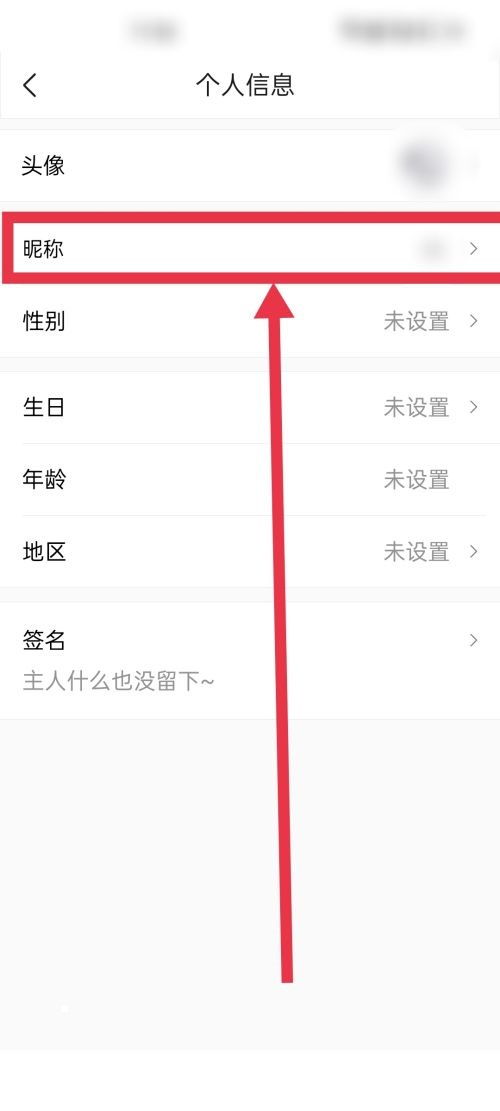
在个人资料页,点击右上角的“编辑资料”按钮(部分版本为铅笔图标)。进入编辑模式后,滑动页面找到“昵称”选项,通常位于头像下方或资料列表的中上部。
3. 输入并保存新昵称
点击“昵称”后,输入框会弹出键盘。输入不超过12个字符的新昵称(中英文、数字、符号均可,但需避开敏感词),点击“保存”或右上角“确认”按钮。系统会弹出“修改成功”提示,即时生效。
二、版本差异:不同设备的操作细节
尽管核心逻辑一致,但不同手机型号和系统版本可能存在细微差异。以下是典型场景的解决方案:
华为/荣耀设备(EMUI/HarmonyOS)
以华为nova5为例,在“我的”页面点击头像进入资料页后,需先点击“编辑资料”再选择“昵称”。若遇到保存失败,检查是否开启了“纯净模式”(设置-系统和更新-纯净模式),关闭后可正常修改。
苹果设备(iOS)
iPhone用户需注意,若应用未更新至最新版,可能在“设置”菜单中找不到昵称选项。此时应通过“我的”页面进入资料页,长按昵称区域2秒触发编辑模式。
老旧机型适配
对于运行Android 8.0以下的设备(如红米Note 7),建议将《翻咔》升级至V2.4.0以上版本。若无法升级,可尝试清除应用缓存(设置-应用管理-翻咔-存储-清除缓存)后重启应用。
三、进阶技巧:让昵称修改更高效
1. 昵称设计灵感库
风格化命名:结合兴趣标签(如“摄影小张”“游戏达人Lucy”)或情绪表达(“快乐星球居民”“emo退散”)。
符号创意:使用特殊符号分隔(如“★星尘★”“Lucky·猫”),但需测试显示效果,部分符号可能显示为方框。
避免雷区:禁用敏感词(如“管理员”“客服”)、过长字符(超过12字)或纯符号组合。
2. 批量修改策略
若需同时修改头像、签名等资料,建议在“编辑资料”页面一次性完成。频繁单独修改可能触发系统风控,导致暂时无法保存。
3. 版本回退应急方案
若更新后界面混乱,可通过应用商店“管理版本”功能回退至稳定版(如V6.6)。回退前需备份聊天记录(设置-通用-聊天记录备份)。
四、常见问题解决方案
问题1:点击“保存”无反应
检查网络连接,切换至4G/5G或Wi-Fi后重试。若仍无效,强制关闭应用(长按后台键滑动关闭)后重新进入。
问题2:提示“昵称已被占用”
尝试添加后缀(如“小明_01”“Alice✨”),或使用昵称生成工具(如“昵称大师”小程序)获取灵感。
问题3:修改后未显示
退出账号重新登录,或等待5分钟同步数据。若问题持续,联系客服(设置-帮助与反馈-在线客服)并提供截图。
五、社交礼仪:昵称修改的黄金法则
1. 一致性原则:若在其他平台使用统一ID,建议保持风格相似,便于好友识别。
2. 适度更新频率:每月修改不超过2次,避免给联系人造成困扰。
3. 隐私保护:避免在昵称中透露真实姓名、电话或住址等敏感信息。
六、未来趋势:昵称功能的潜在升级
据内部消息,《翻咔》团队正在测试“昵称历史记录”功能,允许用户查看并恢复过往昵称。同时,拟推出“昵称徽章”系统,根据昵称创意度授予不同等级标识。建议用户保持应用更新,第一时间体验新功能。
从基础操作到创意设计,从问题排查到社交策略,本文全方位解析了《翻咔》昵称修改的每一个环节。掌握这些技巧后,你的社交形象将更具辨识度。现在,就打开应用,输入那个让你心动的昵称吧!























相关文章