
在使用《久久浏览器》的过程中,用户可能会遇到需要修改下载路径的情况。无论是为了管理下载文件、节省磁盘空间,还是出于其他个性化需求,掌握修改下载路径的方法都显得尤为重要。本文将详细介绍如何在《久久浏览器》中修改下载路径,帮助用户轻松实现下载文件的自定义管理。
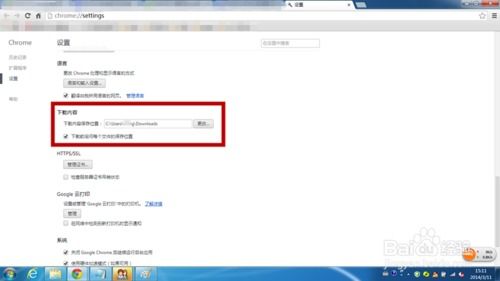
首先,打开《久久浏览器》,进入其主界面。在界面的右上角或左上角,通常会有一个菜单按钮,形状可能是一个三条横线、齿轮图标或其他标识。点击这个菜单按钮,可以打开浏览器的设置选项。
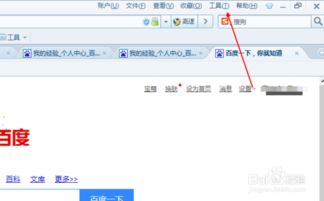
在设置选项中,用户需要找到与下载相关的设置。这通常位于“设置”页面的一个子菜单内,可能命名为“下载设置”、“文件管理”或类似名称。点击进入该子菜单,即可看到与下载相关的各项设置选项。
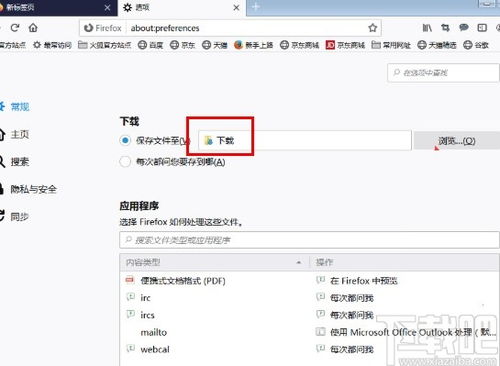
在下载设置页面中,最关键的一步是找到并修改下载路径。默认情况下,浏览器的下载路径可能设置为系统的默认下载文件夹,如“C:\Users\用户名\Downloads”。为了更改这个路径,用户需要点击“下载位置”或类似名称的选项,此时可能会看到一个文本框,里面显示了当前的下载路径。
接下来,用户可以通过点击“浏览”按钮或直接在文本框中输入新的路径来修改下载路径。在选择新路径时,建议选择一个磁盘空间充足、便于管理的位置,如D盘或E盘的一个专门用于下载的文件夹。这样不仅可以避免下载文件过多占用系统盘空间,还可以更方便地对下载文件进行整理和分类。
当用户选择了新的下载路径后,点击“确定”或“应用”按钮保存更改。此时,浏览器会提示用户设置已成功保存,或者需要用户重启浏览器以使更改生效。根据浏览器的提示操作即可。
除了直接修改默认下载路径外,《久久浏览器》还提供了另一种更灵活的选择:每次下载时手动选择保存位置。这一功能可以在下载设置页面的相关选项中开启。开启后,每次用户下载文件时,浏览器都会弹出一个对话框,询问用户希望将文件保存到哪个位置。用户可以在对话框中浏览文件系统,选择一个合适的文件夹,然后点击“保存”或“确定”按钮开始下载。
值得注意的是,手动选择保存位置虽然提供了更大的灵活性,但也可能增加用户的操作负担。因此,用户可以根据自己的使用习惯和需求来决定是否开启这一功能。如果希望简化下载流程,保持默认下载路径可能更为合适;如果需要对下载文件进行精细管理,手动选择保存位置则是一个不错的选择。
此外,对于一些高级用户来说,他们可能希望通过修改系统级别的下载目录来影响浏览器的下载路径。这种方法虽然相对复杂一些,但同样有效。首先,用户需要关闭所有正在运行的浏览器实例,以确保更改能够生效。然后,打开文件管理器,导航到系统的默认下载文件夹(通常是“C:\Users\用户名\Downloads”)。
在默认下载文件夹上点击右键,选择“属性”选项。在属性窗口中,切换到“位置”选项卡。这里显示了当前下载文件夹的路径。用户可以点击“移动”按钮,然后在弹出的对话框中选择一个新的位置作为下载文件夹。新的位置可以是磁盘上的任何有效路径,只要确保有足够的空间来存储下载文件即可。
选择好新位置后,点击“确定”按钮。系统可能会提示用户是否希望将所有现有文件从旧位置移动到新位置。如果用户希望保留旧位置中的文件不变,可以选择“否”;如果用户希望将所有文件都迁移到新位置,则可以选择“是”。迁移过程可能需要一些时间,具体取决于下载文件夹中的文件数量和大小。
迁移完成后,用户需要重新打开浏览器,并检查下载设置以确保浏览器的下载路径已经更新为新位置。如果之前已经修改了浏览器的默认下载路径为旧位置的某个子文件夹,则需要在浏览器中再次修改下载路径为新位置的对应子文件夹(如果需要的话)。
通过以上步骤,用户不仅可以在《久久浏览器》中轻松修改下载路径,还可以根据需要选择手动保存位置或迁移系统下载目录来实现更灵活的文件管理。这些功能不仅提高了下载文件的可管理性,还为用户提供了更加个性化的使用体验。
总之,《久久浏览器》作为一款功能强大的浏览器软件,在下载管理方面也提供了丰富的选项和灵活的设置。无论是修改默认下载路径、手动选择保存位置还是迁移系统下载目录,用户都可以根据自己的需求和习惯来选择合适的操作方法。这些技巧不仅适用于《久久浏览器》,对于其他浏览器软件也具有一定的参考价值。希望本文能够帮助用户更好地管理下载文件,享受更加便捷、高效的上网体验。




























相关文章