
在数字化时代背景下,浏览器已经成为我们日常生活中不可或缺的一部分。而在众多浏览器中,《久久浏览器》凭借其出色的性能和用户体验,赢得了广大用户的青睐。然而,在某些特定情境下,我们可能需要更改浏览器的标识(User-Agent),以满足特定的访问需求或绕过某些限制。本文将详细介绍如何利用《久久浏览器》更换浏览器标识的方法,帮助用户更好地掌握这一实用技能。
一、了解浏览器标识的重要性
浏览器标识(User-Agent),通常简称为UA,是一段字符串,它告诉服务器关于客户端浏览器的详细信息,包括浏览器类型、版本、操作系统、平台等。服务器根据这些信息,返回适合该浏览器的网页内容和格式。在某些情况下,我们可能需要更改浏览器的标识,比如:

1. 访问特定网站:有些网站可能针对特定的浏览器版本或操作系统进行了优化,而其他浏览器或版本可能无法正常访问。通过修改浏览器标识,我们可以模拟这些特定的浏览器或版本,从而顺利访问这些网站。
2. 绕过限制:某些网站可能对某些浏览器或操作系统设置了访问限制。通过修改浏览器标识,我们可以绕过这些限制,获取更广泛的访问权限。

3. 测试和开发:在网页开发和测试过程中,我们可能需要模拟不同的浏览器环境,以确保网页在不同浏览器上的兼容性和稳定性。通过修改浏览器标识,我们可以轻松实现这一目标。

二、选择《久久浏览器》的理由
在众多浏览器中,《久久浏览器》以其卓越的性能和丰富的功能脱颖而出,成为许多用户的首选。以下是选择《久久浏览器》的几大理由:
1. 高速浏览:《久久浏览器》采用了先进的渲染引擎和缓存技术,实现了快速加载和流畅浏览。
2. 安全防护:内置了多重安全防护机制,包括恶意网站拦截、广告过滤等,有效保护用户的隐私和安全。
3. 扩展性强:支持多种插件和扩展程序,用户可以根据自己的需求进行个性化定制。
4. 兼容性好:支持多种操作系统和平台,包括Windows、macOS、Android等,满足不同用户的需求。
三、《久久浏览器》更换浏览器标识的方法
接下来,我们将详细介绍如何利用《久久浏览器》更换浏览器标识。以下是具体的步骤:
1. 打开《久久浏览器》:
首先,确保你已经安装并打开了《久久浏览器》。如果还没有安装,你可以前往官方网站或应用商店进行下载和安装。
2. 进入菜单设置:
在浏览器的右上角,你会看到一个“菜单”图标(通常是一个三条横线或汉堡图标)。点击该图标,进入浏览器的菜单设置界面。
3. 选择“设置”选项:
在菜单设置界面中,你会看到多个选项。找到并点击“设置”选项,进入浏览器的设置界面。
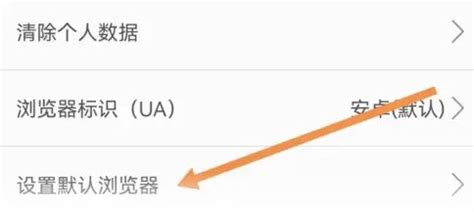
4. 找到“浏览器标识”选项:
在设置界面中,浏览各个选项,找到“浏览器标识”或类似的选项。这个选项通常位于“高级设置”或“浏览器设置”等子菜单中。
5. 修改浏览器标识:
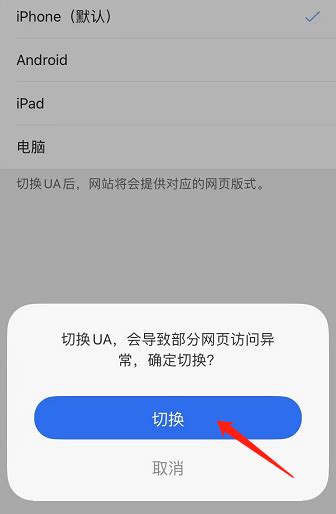
点击“浏览器标识”选项后,你会看到一个列表或文本框,其中包含了当前浏览器的标识信息。你可以在这个列表中选择一个预设的浏览器标识,或者在文本框中手动输入一个自定义的浏览器标识。
如果你想要选择一个预设的浏览器标识,只需从列表中选择一个适合你需求的选项即可。这些预设选项通常包括各种主流浏览器和版本的标识。
如果你想要手动输入一个自定义的浏览器标识,你需要了解一定的浏览器标识格式和规则。你可以在网上搜索相关的浏览器标识示例,并根据自己的需求进行修改和组合。
6. 保存设置并重启浏览器:
完成浏览器标识的修改后,别忘了点击“保存”或“应用”按钮来保存你的设置。然后,你可以关闭并重新打开《久久浏览器》,以确保新的浏览器标识生效。
四、注意事项和常见问题
在更换浏览器标识的过程中,有一些注意事项和常见问题需要用户注意:
1. 兼容性问题:不同的网站和服务可能对不同的浏览器标识有不同的兼容性要求。在修改浏览器标识后,如果发现某些网站或服务无法正常访问,可能需要尝试其他浏览器标识或恢复默认设置。
2. 法律风险:在某些情况下,修改浏览器标识可能涉及法律风险。例如,通过修改浏览器标识绕过网站的使用条款或访问限制可能违反相关法律法规。因此,请务必在合法合规的前提下使用这一功能。
3. 更新和维护:随着浏览器版本的更新和升级,浏览器标识的设置选项可能会发生变化。因此,建议用户定期检查并更新浏览器的设置,以确保新的浏览器标识仍然有效。
五、应用场景示例
为了更好地理解如何更换浏览器标识并应用它,以下是一些实际的应用场景示例:
1. 访问移动版网站:有些网站为移动设备提供了专门的移动版页面,这些页面通常具有更简洁的布局和更快的加载速度。通过修改浏览器标识为移动设备标识,你可以在电脑上模拟移动设备访问这些网站。
2. 绕过地域限制:某些网站或服务可能针对特定的地域或国家设置了访问限制。通过修改浏览器标识为其他地域或国家的浏览器标识,你可能能够绕过这些限制并访问这些网站或服务。
3. 测试网页兼容性:作为网页开发者或测试人员,你可能需要测试网页在不同浏览器和版本上的兼容性和稳定性。通过修改浏览器标识为不同的浏览器和版本标识,你可以轻松实现这一目标。
总之,《久久浏览器》作为一款性能卓越、功能丰富的浏览器,为用户提供了便捷的浏览器标识更换功能。通过本文的介绍,相信你已经掌握了如何利用《久久浏览器》更换浏览器标识的方法,并能够在实际应用中灵活运用这一功能来满足自己的需求。无论是访问特定网站、绕过限制还是测试和开发网页,《久久浏览器》都能为你提供强大的支持和帮助。






























相关文章