
在使用《微米浏览器》的过程中,许多用户可能会遇到天气新闻推送的困扰。这些推送虽然有时能提供有用的信息,但对于一些不需要或不喜欢这些功能的用户来说,它们可能会成为干扰。为了帮助大家更好地控制自己的浏览体验,本文将详细介绍如何在《微米浏览器》中关闭天气新闻推送。
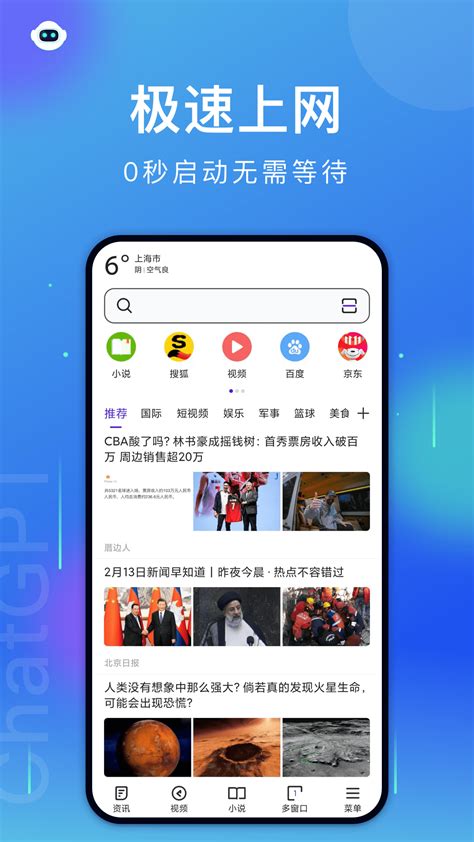
一、打开微米浏览器
首先,我们需要确保《微米浏览器》已经安装在你的手机上,并且处于打开状态。如果还没有安装,你可以从应用商店下载并安装。安装完成后,点击图标打开浏览器。
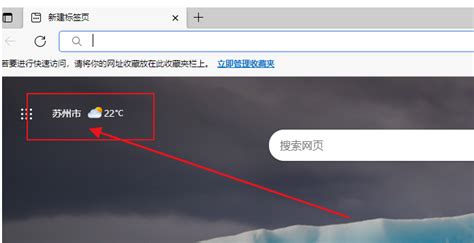
二、找到“我的”页面
打开《微米浏览器》后,我们需要找到“我的”页面。这个页面通常位于浏览器的底部导航栏中,你可以看到一个类似于“我的”或“个人中心”的选项。点击它,进入“我的”页面。
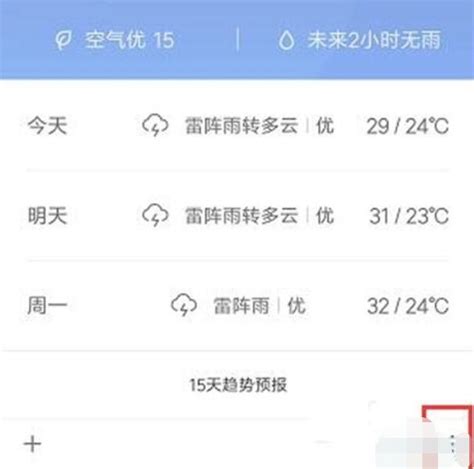
三、进入设置页面
在“我的”页面中,我们需要找到设置选项。通常,设置选项会以一个齿轮图标表示,位于页面的右上角或左上角。点击齿轮图标,进入《微米浏览器》的设置页面。
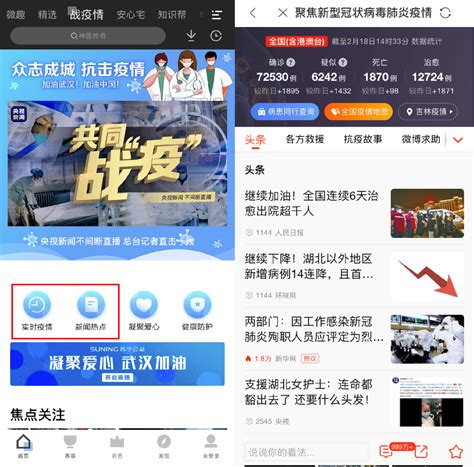
四、寻找系统栏设置
在设置页面中,我们需要下拉滚动条,找到与系统栏相关的设置选项。由于不同版本的《微米浏览器》可能会有所不同,因此选项的具体位置可能会有所差异。但通常,与系统栏相关的设置选项会包含“系统栏设置”、“通知栏设置”或类似的名称。点击这个选项,进入系统栏设置页面。
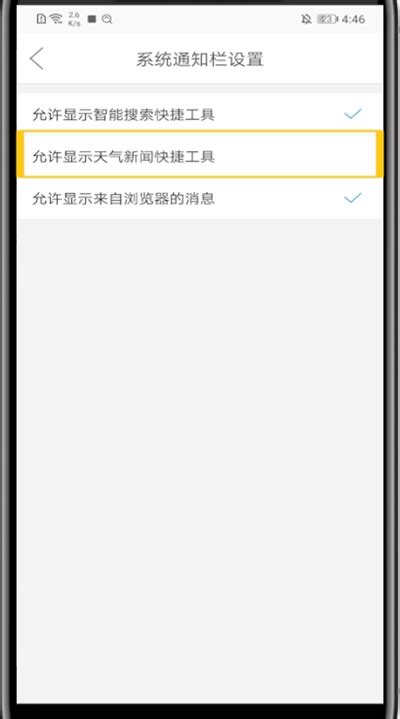
五、取消勾选“允许显示天气新闻快捷工具”
在系统栏设置页面中,你会看到一个名为“允许显示天气新闻快捷工具”的选项。这个选项控制着是否在通知栏或系统栏中显示天气新闻推送。如果你想要关闭天气新闻推送,只需取消勾选这个选项即可。
具体来说,你可以点击“允许显示天气新闻快捷工具”选项旁边的开关按钮,将其从打开状态切换为关闭状态。关闭后,开关按钮通常会变为灰色或显示一个“×”符号,表示该功能已被禁用。
六、保存设置并退出
完成以上步骤后,你需要保存设置并退出设置页面。在《微米浏览器》中,通常不需要手动保存设置,因为当你离开设置页面时,系统会自动保存你的更改。但为了确保万无一失,你可以在退出前检查一遍设置,确保“允许显示天气新闻快捷工具”选项已经被成功关闭。
七、验证天气新闻推送是否已关闭
为了验证天气新闻推送是否已经被成功关闭,你可以尝试以下几种方法:
1. 下拉通知栏:下拉手机的通知栏,查看是否有天气新闻推送的信息。如果没有,说明你已经成功关闭了天气新闻推送。
2. 重新打开微米浏览器:关闭《微米浏览器》并重新打开它,再次下拉通知栏检查是否有天气新闻推送。这样做是为了确保设置更改已经生效。
3. 等待一段时间:有时候,即使你已经关闭了天气新闻推送,系统也可能需要一段时间来更新设置。因此,你可以等待一段时间后再检查通知栏。
八、注意事项
在关闭天气新闻推送的过程中,有几点需要注意:
1. 不同版本的差异:由于《微米浏览器》会不断更新版本,因此不同版本的设置界面和选项可能会有所不同。如果你在操作过程中遇到困难,可以尝试查看浏览器的帮助文档或在线搜索相关问题。
2. 确保网络连接:在进行设置更改时,请确保你的手机已经连接到互联网。因为有些设置更改可能需要从服务器获取数据或同步信息。
3. 备份重要数据:虽然关闭天气新闻推送通常不会导致数据丢失,但在进行任何设置更改之前,最好备份一下你的重要数据以防万一。
4. 关注隐私政策:在关闭天气新闻推送的同时,你也可以关注一下《微米浏览器》的隐私政策。了解它如何收集、使用和存储你的个人信息,以及你如何行使自己的隐私权。
九、如何重新开启天气新闻推送(可选)
如果你在未来某个时候想要重新开启天气新闻推送,可以按照以下步骤进行操作:
1. 打开《微米浏览器》并进入“我的”页面。
2. 点击设置齿轮图标进入设置页面。
3. 下拉找到并选择系统栏设置选项。
4. 找到“允许显示天气新闻快捷工具”选项并勾选它。
5. 保存设置并退出设置页面。
完成以上步骤后,天气新闻推送功能将被重新开启。你可以下拉通知栏查看是否有新的天气新闻推送信息。
十、总结
关闭《微米浏览器》中的天气新闻推送功能并不复杂,只需按照上述步骤进行操作即可。通过关闭这个功能,你可以减少不必要的干扰,享受更加清爽的浏览体验。同时,了解如何重新开启这个功能也很有用,以便你在需要时能够快速恢复天气新闻推送服务。希望这篇文章能够帮助你更好地控制自己的浏览体验!






























相关文章